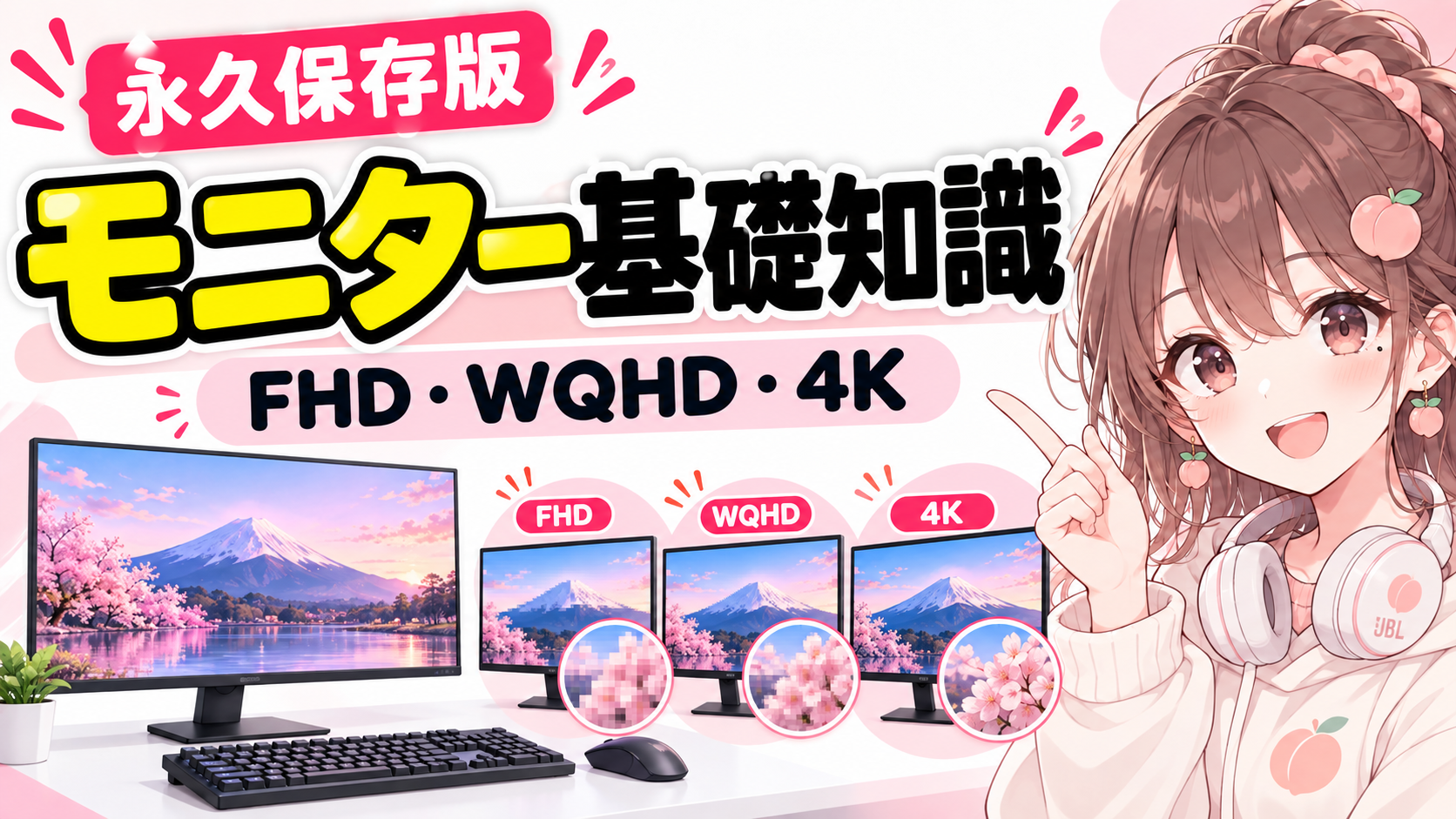
PCモニターは、CPUやGPUより後回しにされがちですが、毎日見るぶん体感差が非常に大きいパーツです。文字の見やすさ、ゲームの滑らかさ、色、黒の締まり、目の疲れ方までモニターで変わります。
「FHD・WQHD・4Kはどれがいい?」「144Hzって必要?」「IPS・VA・OLEDの違いは?」を、買う前に判断できるところまで整理します🍑
まず決めるのは「サイズ×解像度」
同じ解像度でも画面サイズが違えば、1インチあたりの細かさが変わります。これを画素密度(PPI)と呼びます。
| 代表例 | 特徴 |
|---|---|
| 24インチ FHD | 定番。ゲーム・事務用途で扱いやすい |
| 27インチ WQHD | 文字の細かさと作業領域のバランスが良い |
| 27〜32インチ 4K | 高精細。写真・動画・高解像度ゲーム向け |
FHD・WQHD・4Kの違い
- FHD:1920×1080、約207万画素
- WQHD:2560×1440、約369万画素
- 4K:3840×2160、約829万画素
解像度が上がるほど文字や画像は細かく表示できますが、ゲームではGPUが処理する画素数も増えます。4KはFHDの約4倍の画素数なので、同じfpsを狙うにはより高いGPU性能が必要です。
リフレッシュレート(Hz)ってなに?
1秒間に画面を書き換えられる回数です。60Hzなら最大60回、144Hzなら最大144回。数字が大きいほどスクロールやゲームの動きが滑らかに見えます。
ただし144Hzモニターでもゲームが60fpsしか出ていなければ、144fps相当の滑らかさにはなりません。GPU性能とHzはセットで考えます。
60Hz・120/144Hz・240Hzは誰向け?
- 60Hz:事務・動画・一般用途
- 120〜180Hz:ゲーム全般。普段使いでもかなり滑らか
- 240Hz以上:競技FPSなど高fpsを本気で狙う人向け
IPS・VA・OLEDの違い
| 方式 | 強み | 注意点 |
|---|---|---|
| IPS系 | 視野角・色・応答のバランス | 黒がやや浮きやすい製品もある |
| VA系 | 高コントラストで黒が深い | 暗部の応答が遅い製品もある |
| OLED | 完全な黒・高速応答・高コントラスト | 価格と焼き付きリスク |
OLEDの焼き付きって?
同じUIを長時間表示し続けると、画素の劣化差が残像のように見えることがあります。最近の製品には画素シフトやロゴ輝度調整など対策機能がありますが、静止画を長時間固定表示する用途では使い方に注意が必要です。
応答速度「1ms」は全部同じではない
応答速度は画素が色を切り替える速さに関係し、残像感へ影響します。ただしメーカーごとに測定条件が違い、オーバードライブを強くした最速値だけが記載されることもあります。
数値だけでなく、実測レビューで平均応答・オーバーシュート・残像を見る方が実態に近いです。
G-SYNC / FreeSync / VRRってなに?
GPUのフレーム出力とモニターの更新タイミングを同期させ、画面のズレ(ティアリング)やカクつきを抑える仕組みです。対応範囲やGPUとの組み合わせを確認しましょう。
HDRは「対応」だけでは判断できない
HDR対応と書かれていても、最大輝度、黒表現、ローカルディミング、色域によって見え方は大きく違います。HDR目的なら明るさとコントラスト性能まで確認するのが重要です。
色域ってなに?sRGB・DCI-P3
モニターが表示できる色の範囲です。Web制作ではsRGB、映像用途ではDCI-P3などが参考になります。写真・映像制作では、色域だけでなく色精度やキャリブレーション対応も重要です。
HDMIとDisplayPort
端子の形だけでなく規格世代によって対応できる解像度・Hz・HDRが変わります。4K高Hzを使いたい場合は、モニター側・GPU側・ケーブルのすべてが対応している必要があります。
USB-C一本で映像+充電できる?
USB-C端子でも、映像出力に対応しないものがあります。ノートPCを一本で接続したいなら、DisplayPort Alt ModeやUSB4/Thunderbolt対応、給電W数を確認しましょう。
モニターアームを使うならVESA
背面のVESAマウント規格に対応していれば、モニターアームを付けやすくなります。モニター重量とアームの耐荷重も確認しましょう。
モニター選びでよくある失敗
- 4Kを買ったがGPU性能が足りずゲームが重い
- 144HzモニターなのにWindows側が60Hz設定のまま
- HDMIケーブルや端子の規格が古く高Hzが出ない
- HDR対応の文字だけ見て実際の輝度を確認しない
- 机の奥行きに対して画面が大きすぎる
まとめ:スペック表は「用途」から逆算する
モニターはサイズ・解像度・Hz・パネル方式・応答性能・HDR・端子をセットで考えます。ゲームなら解像度とHz、制作なら色、仕事なら文字の見やすさと接続性を優先すると選びやすいです🍑
コメント