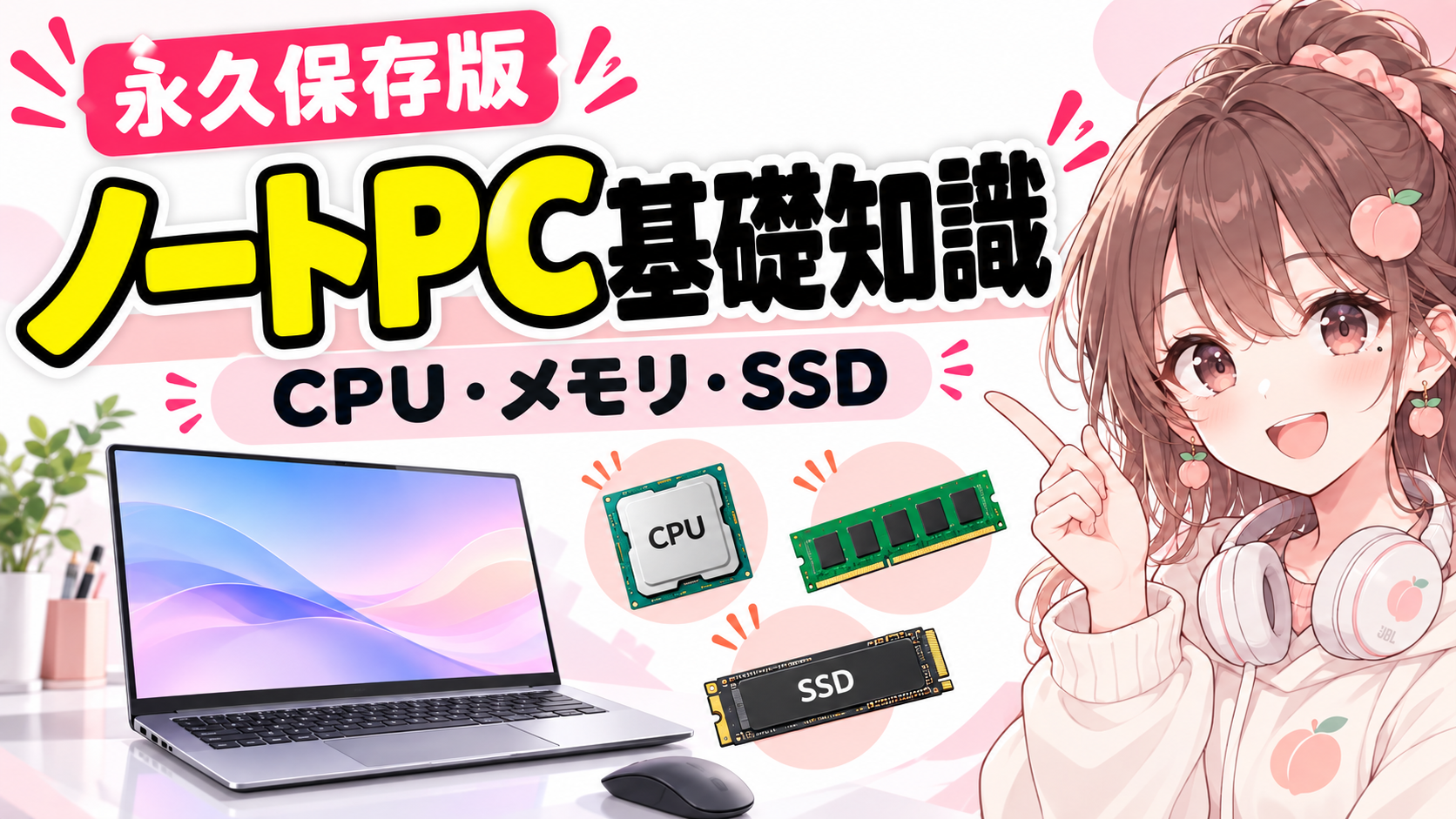
ノートPCはデスクトップ以上にスペック表だけで判断しにくい製品です。同じCPU・同じメモリ容量でも、冷却設計、電力設定、画面、バッテリー、キーボード、重量で使い勝手が大きく変わります。
「Core i7なら安心」「16GBなら全部同じ」と考えず、持ち運び・仕事・ゲーム・制作のどこを重視するかから選びましょう🍑
最初に用途を4つに分ける
| 用途 | 重視したいもの |
|---|---|
| 持ち歩き中心 | 重量・バッテリー・USB-C充電 |
| 仕事・大学 | キーボード・画面・端子・静音性 |
| ゲーム | GPU・冷却・高Hzディスプレイ |
| 動画・写真制作 | CPU/GPU・メモリ・色域・SSD |
CPUは名前だけでなく「電力クラス」を見る
ノート向けCPUには省電力重視、高性能重視など複数のクラスがあります。同じ世代・近い名前でも、低消費電力モデルと高性能モデルでは狙いが違います。
さらに、同じCPUでもメーカーが設定する電力上限と冷却性能で長時間性能が変わります。CPU名だけではノートPCの実性能は決まりません。
薄いPCほど必ず遅い?
必ずではありませんが、薄型・軽量機は冷却スペースが限られます。短時間は高速でも、長時間の動画書き出しやゲームでは温度・電力制御で性能が落ちる場合があります。
メモリは容量より「増設できるか」が重要なことも
薄型ノートではメモリが基板へ直接実装され、交換できない機種が増えています。購入時に16GBを選ぶと一生16GBのまま、ということもあります。
- 一般用途:16GBを基準にしやすい
- 重いマルチタスク・ゲーム:32GBが安心
- 動画編集・開発・AI:用途によって64GB以上も検討
LPDDRとDDRはどう違う?
薄型機では省電力なLPDDR系メモリが使われることがあります。高速・省電力ですが、オンボード実装で交換不可なことが多いです。将来増設したいなら仕様表を確認しましょう。
SSDは容量と交換可否を見る
512GBは軽い用途なら足りますが、ゲームや動画を保存するとすぐ埋まります。1TB以上あると扱いやすくなります。
M.2 SSDを交換できるPCもあれば、スロットが1本のみ、特殊サイズ、分解困難などのケースもあります。
ディスプレイは解像度だけ見ない
ノートPCは画面交換が簡単ではないので、購入時の選択が重要です。
- 解像度:FHD系、2.5K、4Kなど
- 輝度:屋外や明るい部屋での見やすさ
- 色域:写真・動画制作で重要
- Hz:ゲームやスクロールの滑らかさ
- IPS/OLED:発色・黒・消費電力・焼き付き特性
16:9と16:10
16:10は縦方向の作業領域が広く、Web、文書、表計算で使いやすいです。動画視聴中心なら16:9でも問題ありません。
重量は本体だけで判断しない
毎日持ち歩くなら100〜200gの差でも積み重なります。さらにACアダプターも持ち歩く場合、合計重量で考える必要があります。
バッテリー容量Whってなに?
Whはバッテリーが蓄えられるエネルギー量の目安です。ただし大容量なら必ず長時間とは限りません。CPU、画面輝度、解像度、OLED、高Hz、アプリ負荷によって実使用時間は変わります。
USB-C充電は何W必要?
USB-C Power Delivery対応でも、必要W数が足りない充電器では性能制限や充電速度低下が起きる場合があります。特に高性能ノートは100W超の専用充電器を使うこともあります。
Thunderbolt / USB4のメリット
高速SSD、ドック、複数モニターなどを一本のケーブルでつなぎやすくなります。ただしUSB-C端子の形が同じでも、対応速度や映像出力、充電能力は異なります。
キーボードとタッチパッドはスペック表に出にくい
長時間使う仕事PCでは、キー配列、ストローク、矢印キー、テンキーの有無、タッチパッドの大きさが満足度に直結します。実機確認できるなら触っておきたい部分です。
Webカメラ・マイクも重要
オンライン会議が多いなら、カメラ解像度だけでなく、逆光補正、マイク品質、プライバシーシャッターも確認しましょう。
ノートPC選びでよくある失敗
- CPU名だけで性能を決める
- メモリが増設不可と知らず8GB/16GBを選ぶ
- 高解像度OLEDでバッテリー持ちが想定より短い
- USB-Cがあるのに充電・映像出力非対応
- 本体は軽いがACアダプターが重い
- 端子不足で毎日ドングルが必要になる
まとめ:ノートPCは「性能+持ち運び+拡張性」
ノートPCはCPU/GPU・メモリ・SSD・画面・重量・バッテリー・端子・増設可否をまとめて判断します。スペック表の数字だけではなく、自分が毎日どう使うかを想像して選ぶのが一番大切です🍑


コメント