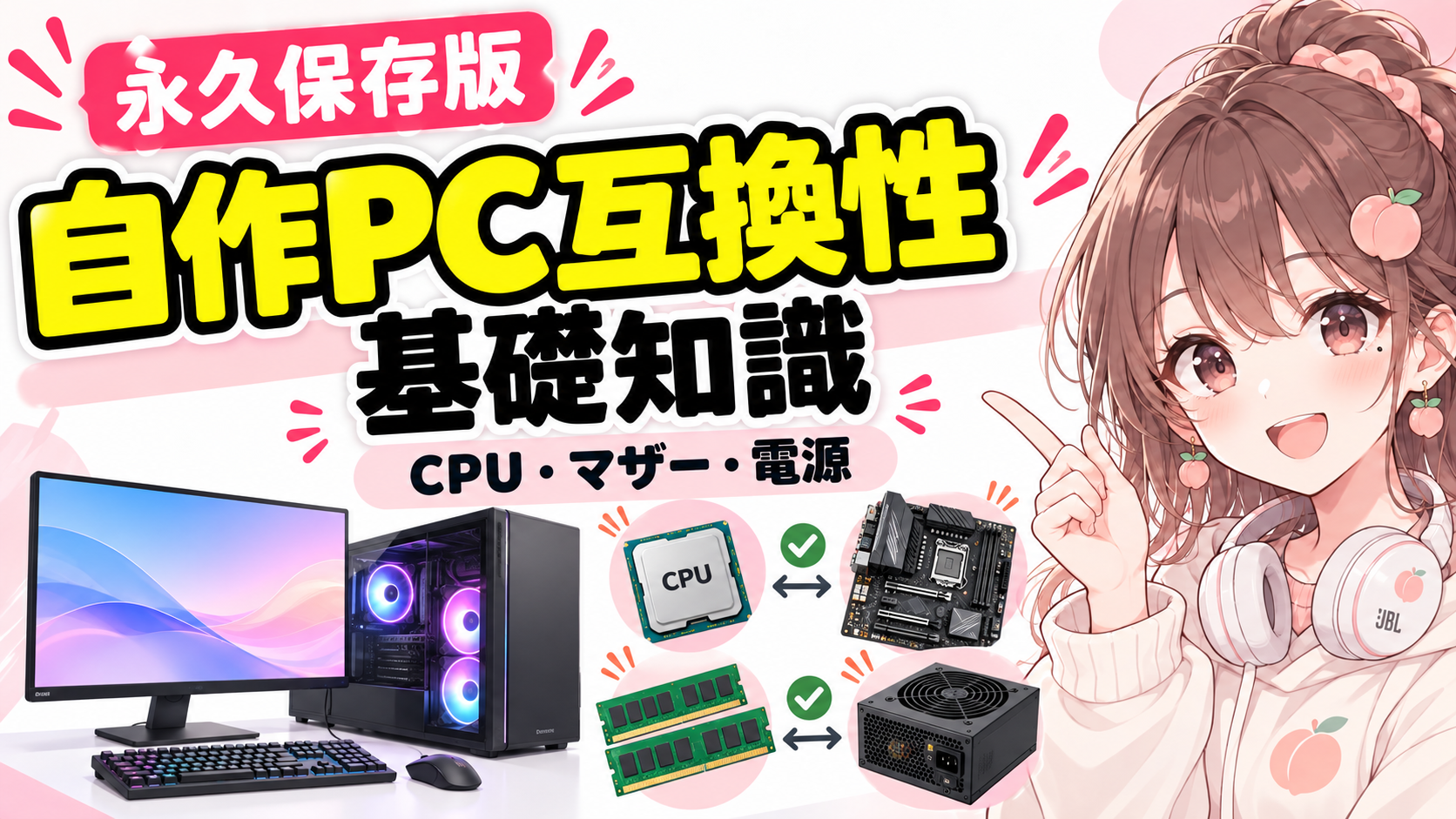
自作PCで一番怖いのは、性能不足より「買ったのに付かない・動かない」です。CPU、マザーボード、メモリ、SSD、GPU、電源、ケース、CPUクーラーはそれぞれ別売りですが、自由に組み合わせられるわけではありません。
ここでは、自作PCで確認すべき互換性を「どの順番で見ればいいか」まで整理します🍑
- 【重要】【自作ビギナー向けポイント】‼️ソケットが同じでも使えるとは限らない‼️
- まず結論:互換性はこの順番で確認
- CPUとマザーボード:ソケット一致だけでは不十分
- チップセットも確認する
- DDR4とDDR5は基本的に互換性なし
- CPUクーラーは「ソケット+高さ+周辺干渉」
- マザーボードとケースのサイズ
- GPUは長さだけでなく厚みも見る
- GPUのPCIe世代は違っても使える?
- GPUを付けたのに映らない?映像出力の挿し場所に注意
- 【重要】出力端子の数と種類も確認
- M.2 SSDは「刺さる=最高速度で動く」ではない
- M.2とSATA・PCIeのレーン共有に注意
- 電源はW数だけで決めない
- モジュラー電源のケーブルは使い回さない
- 前面USB-Cも互換性がある
- ファン・ARGBの端子にも注意
- Wi-Fiアンテナ・Bluetoothも忘れやすい
- 自作PCでよくある「付かない」事故
- まとめ:スペックより先に「つながるか」を確認
【重要】【自作ビギナー向けポイント】‼️ソケットが同じでも使えるとは限らない‼️
CPUとマザーボードは、ソケットが同じでも世代や製品によっては使えません。物理的に同じソケットでも、チップセットやBIOSの対応状況によって非対応の組み合わせがあります。
そして、使えないものは本当に絶対使えません🍑 何回着脱しようが、何回CMOSクリアしようが、スプレー1本吹こうが、調べようが、祈ろうが絶対使えません笑
まずメーカー公式のCPUサポートリストと、必要なBIOSバージョンを必ず確認してください。
まず結論:互換性はこの順番で確認
- CPUを決める
- CPUソケットとBIOS対応を見てマザーボードを選ぶ
- DDR4/DDR5と必要容量からメモリを選ぶ
- GPU・SSD・拡張カードの必要数を決める
- ケースに全部入るか確認する
- 消費電力とコネクタから電源を決める
- CPUクーラーとケースの干渉を確認する
CPUとマザーボード:ソケット一致だけでは不十分
最初に見るのはCPUソケットです。物理的にソケットが違えばCPUは装着できません。
ただし、同じソケットでもBIOSの対応状況によって起動しない場合があります。新しいCPUを古い時期に製造されたマザーボードへ載せるときは、CPUサポートリストと必要BIOSバージョンを確認しましょう。
チップセットも確認する
同じソケットのマザーボードでも、チップセットによってM.2の本数、PCIe世代、USB、オーバークロック、拡張性などが変わります。
「CPUが刺さる」だけでなく、自分が使いたい機能を持つチップセットかまで見ます。
DDR4とDDR5は基本的に互換性なし
メモリはマザーボードが対応する規格を選びます。DDR4用スロットにDDR5は入りません。
さらに、最大容量、対応速度、メモリスロット数、XMP/EXPO対応を確認します。高クロックメモリではCPU側のメモリコントローラとの相性も影響します。
CPUクーラーは「ソケット+高さ+周辺干渉」
CPUクーラーがCPUソケットへ取り付けられることに加え、空冷ならケースの対応クーラー高、簡易水冷ならラジエーター対応サイズを確認します。
大型空冷では背の高いメモリと干渉する場合があり、簡易水冷ではラジエーターとマザーボード上部・GPUが干渉することがあります。
マザーボードとケースのサイズ
| マザー規格 | 特徴 |
|---|---|
| ATX | 標準的で拡張性が高い |
| MicroATX | 少し小型。スロット数は減りやすい |
| Mini-ITX | 小型PC向け。拡張性は少なめ |
大型ケースに小型マザーが入ることは多いですが、逆はできません。ケースの「対応フォームファクタ」を確認しましょう。
GPUは長さだけでなく厚みも見る
大型GPUでは、長さ・高さ・厚みのすべてが重要です。3スロット、3.5スロット級の製品もあり、隣の拡張スロットを塞ぐことがあります。
前面ラジエーターを付けるとGPU用スペースが減るケースもあるため、最終構成の状態で入るかを確認します。
GPUのPCIe世代は違っても使える?
PCIeは基本的に下位互換・上位互換があります。たとえばPCIe 4.0対応GPUをPCIe 5.0スロットで使うことは可能です。
ただし、実際のレーン数やマザーボードのスロット構成によって帯域が変わるため、複数カードを使う場合は仕様表を確認しましょう。
GPUを付けたのに映らない?映像出力の挿し場所に注意
自作ビギナーがかなりやりがちなのが、グラボを付けたのにモニターのHDMI・DisplayPortをマザーボード側へ挿してしまうパターンです。
グラボを使う構成なら、基本的に映像ケーブルはGPU側のHDMI・DisplayPortへ接続します。マザーボード背面にも映像端子があるため紛らわしいですが、そちらはCPU内蔵GPU用です。
逆に、グラボを付けていない場合でも、CPUに内蔵GPUがなければマザーボードのHDMI・DisplayPortからは映像が出ません。マザーボードに端子が付いている=必ず映像出力できる、ではないので注意してください。
グラボを付けたのに画面が真っ黒なときは、まず「モニターのケーブルをどこに挿しているか」を確認。GPU側に挿しても映らない場合は、補助電源、GPUの差し込み、モニター側の入力切替、BIOS設定などを順番に確認しましょう🍑
【重要】出力端子の数と種類も確認
GPUは同じシリーズ・同じGPUチップでも、メーカーや製品によって映像出力端子の数と種類が違います。「このGPUならHDMIが何個あるはず」と思い込まず、買う製品そのものの仕様を確認してください。
主に使われるのはHDMIとDisplayPortです。たとえば「HDMI×1+DisplayPort×3」「HDMI×2+DisplayPort×2」のように構成が違うことがあります。
特に2画面・3画面以上のマルチモニターを考えている人は要注意。モニター側の入力端子とGPU側の出力端子が合うか、必要な本数があるかまで購入前に確認しましょう。
また、HDMIやDisplayPortは端子の形が同じでもバージョンによって対応できる解像度・リフレッシュレートなどが変わる場合があります。4K高リフレッシュレートなどを狙う場合は、GPU・モニター・ケーブルの規格をまとめて確認するのが安全です。
変換アダプターや変換ケーブルで接続できる場合もありますが、組み合わせによっては最大解像度やリフレッシュレート、HDR、VRRなどに制限が出ることがあります。できるだけGPUとモニターを同じ種類の端子で直接つなぐのが分かりやすいです🍑
M.2 SSDは「刺さる=最高速度で動く」ではない
M.2スロットでも、PCIe 3.0/4.0/5.0、x2/x4、SATA対応可否など仕様が違います。PCIe 5.0 SSDをPCIe 4.0スロットへ入れれば、基本的にはPCIe 4.0相当で動作します。
M.2とSATA・PCIeのレーン共有に注意
マザーボードによっては、特定のM.2スロットを使うと一部SATAポートが無効になる、あるいは拡張スロットの帯域が減ることがあります。
SSDを複数載せたい人は、マニュアルのレーン共有・帯域共有の説明を確認しましょう。
電源はW数だけで決めない
CPU・GPUの消費電力を中心に必要容量を計算しますが、GPU用補助電源コネクタが足りるかも重要です。
- 8ピンPCIeが何本必要か
- 12V-2×6など新型コネクタが必要か
- ATX 3.x対応か
- 電源本体がケースに入る長さか
モジュラー電源のケーブルは使い回さない
同じ形状でも電源側のピン配列が違う場合があります。別メーカー・別モデルのモジュラーケーブルを流用すると、パーツを破損する危険があります。原則としてその電源に付属するケーブルを使いましょう。
前面USB-Cも互換性がある
ケース前面にUSB-C端子が付いていても、マザーボード側に対応内部ヘッダーがなければ使えません。USB-A、USB-C、ARGB、ファン端子などケース側ケーブルも確認対象です。
ファン・ARGBの端子にも注意
ケースファンが4ピンPWMか3ピンDCか、ARGBが5V 3ピンかRGB 12V 4ピンかを確認します。特に5V ARGBと12V RGBを間違えると故障につながる可能性があります。
Wi-Fiアンテナ・Bluetoothも忘れやすい
Wi-Fi付きマザーボードでは外付けアンテナを接続しないと通信品質が大きく落ちることがあります。Bluetoothも同じ無線モジュールを使うことが多いため、アンテナは必須と考えましょう。
自作PCでよくある「付かない」事故
- CPUソケットは合うがBIOSが古い
- DDR4とDDR5を間違えた
- GPUがケースに入らない
- グラボを付けたのに映像ケーブルをマザーボード側へ挿している
- 内蔵GPU非搭載CPUなのにマザーボード側の映像端子を使おうとしている
- 大型空冷がメモリと干渉
- 360mmラジエーターが実構成では入らない
- 電源のGPU用コネクタが足りない
- 前面USB-Cがマザー非対応
- M.2使用でSATAポートが無効化された
まとめ:スペックより先に「つながるか」を確認
自作PCはCPU→マザーボード→メモリ→GPU/SSD→ケース→電源→冷却の順で確認すると整理しやすいです。
価格や性能比較より先に、ソケット・規格・サイズ・コネクタ・BIOSを確認する。これだけで「買ったのに使えない」トラブルの大半を防げます🍑


コメント