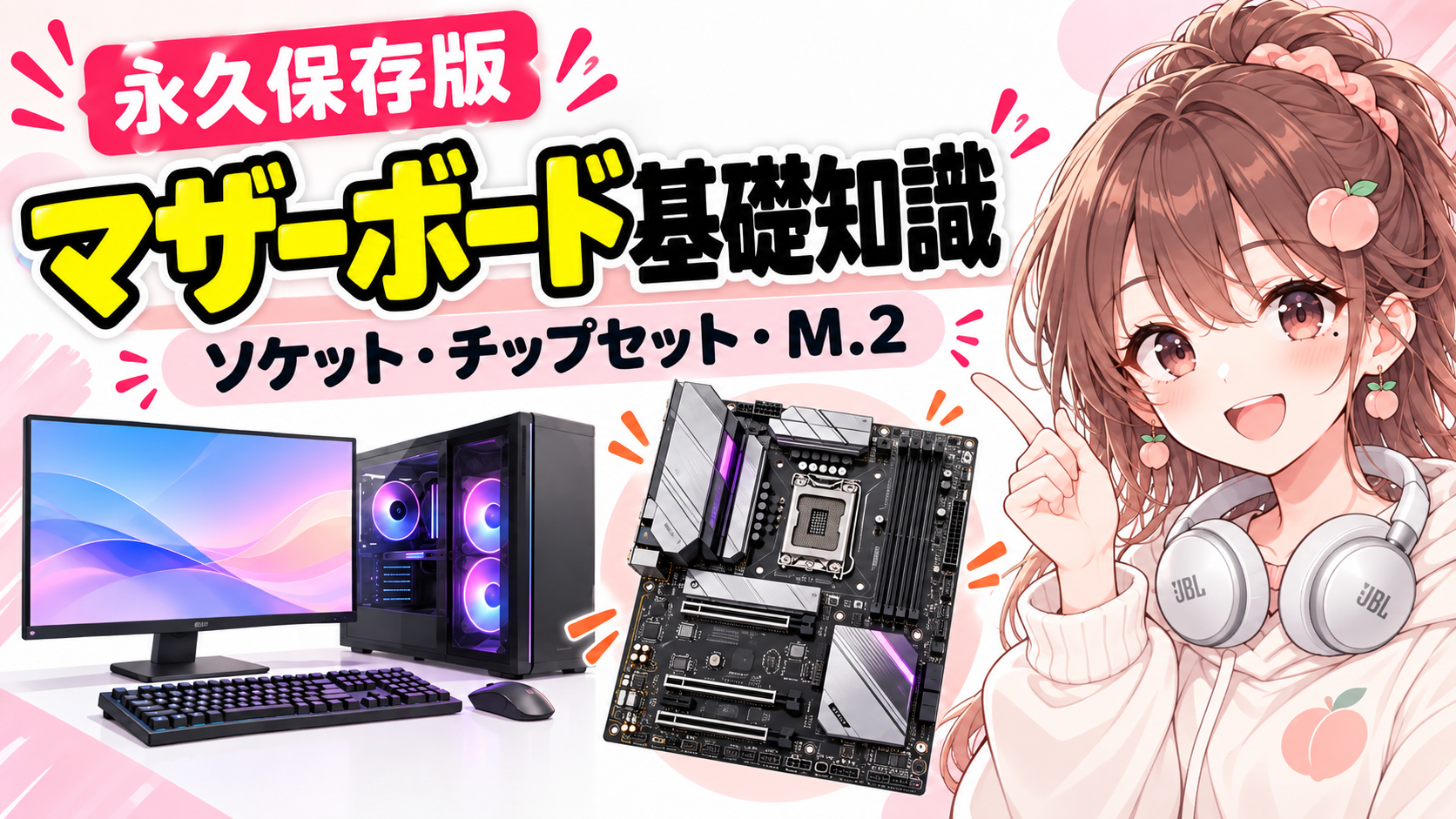
マザーボードはCPU・メモリ・SSD・GPU・USB機器など、PCのすべてのパーツをつなぐ土台です。自作PCでは性能そのもの以上に、互換性・拡張性・将来性を決める中心パーツです。
CPUやGPUほどベンチマークに出てこないので軽視されがちですが、マザーボード選びを間違えると「CPUが付かない」「SSDが増設できない」「USB-Cが足りない」「高性能CPUを安定して回せない」といった問題につながります🍑
【重要】【自作ビギナー向けポイント】‼️ソケットが同じでも使えるとは限らない‼️
CPUとマザーボードは、ソケットが同じでも世代や製品によっては使えません。物理的に同じソケットでも、チップセットやBIOSの対応状況によって非対応の組み合わせがあります。
そして、使えないものは本当に絶対使えません🍑 何回着脱しようが、何回CMOSクリアしようが、スプレー1本吹こうが、調べようが、祈ろうが絶対使えません笑
まずメーカー公式のCPUサポートリストと、必要なBIOSバージョンを必ず確認してください。
ももはAM4でこれを食らいました。たまたま石が手に入ったので試験的に運用しようと思い、安いA320マザーをヤフオクで買ったら……使えませんでした。
ももとしたことが「It’s 判断力足らんかったー」。みんなは本当にちゃんと調べてね‼️
最初に見るのはCPUソケット
CPUとマザーボードは、まずソケットが一致している必要があります。同じメーカーでも世代によってソケットが変わることがあるため、「Intel用」「AMD用」だけでは不十分です。
さらに、物理的に同じソケットでもBIOSの対応状況によって特定世代のCPUが使えない場合があります。購入前にメーカーのCPUサポートリストを確認するのが確実です。
チップセットってなに?
チップセットはマザーボード側の機能や拡張性を左右する重要な要素です。同じCPUソケットでも、チップセットによってPCIeレーン数、USB構成、M.2スロット数、オーバークロック対応、拡張カードの使い方などが変わります。
高級チップセットほど必ず速いわけではなく、必要な端子と拡張性が足りるかで選ぶのが基本です。
ATX・MicroATX・Mini-ITXの違い
| 規格 | 特徴 | 向いている人 |
|---|---|---|
| ATX | 拡張スロットが多く配線もしやすい | 自作初心者・拡張性重視 |
| MicroATX | 少し小型で価格を抑えやすい | コスパ重視 |
| Mini-ITX | 非常に小型 | 小型PCを組みたい人 |
ケース側も対応サイズが決まっています。ATXマザーをMini-ITXケースへ入れることはできません。
VRMってなに?
VRMはCPUへ安定した電力を供給するための電源回路です。高消費電力CPUを長時間高負荷で使う場合、VRMの品質やヒートシンクの冷却性能が重要になります。
「フェーズ数が多ければ必ず優秀」と単純には言えませんが、ハイエンドCPUを使うなら廉価マザーより電源回路に余裕のあるモデルが安心です。
メモリスロットを確認
DDR4とDDR5は基本的に互換性がありません。マザーボードがどちらに対応しているか、最大容量、対応速度、スロット数を確認しましょう。
4スロットあっても高クロックメモリを4枚挿すと安定性が落ちる場合があります。容量と速度を両立したいなら2枚構成が扱いやすいこともあります。
M.2スロットは「数」だけでなく仕様を見る
M.2 SSDを複数使いたいなら、スロット数だけでなくPCIe世代・対応レーン数・CPU直結かチップセット経由かも確認します。
一部マザーボードでは特定M.2スロットを使うとSATAポートやPCIeスロットと帯域を共有し、どちらかが無効になる場合があります。マニュアルの「レーン共有」は要チェックです。
PCIeスロットとGPU
グラボは主にx16サイズのPCIeスロットへ装着します。物理的にx16でも、配線上はx8やx4で動作するスロットもあります。複数の拡張カードを使う場合はレーン配分を確認しましょう。
背面I/Oは毎日使う
マザーボードの背面端子は後から増設しにくいものもあります。特に次を確認すると失敗しにくいです。
- USB-Aの本数
- USB-Cの有無と速度
- 2.5GbE以上の有線LAN
- Wi-Fi・Bluetooth
- 音声端子
- BIOS Flashbackボタンの有無
- 内蔵GPUを使うなら映像出力端子
前面USB-Cを使えるか
ケース前面にUSB-C端子があっても、マザーボード側に対応する内部ヘッダーがなければ使えません。ケースとマザーをセットで確認しましょう。
Wi-Fi付きとなし、どっち?
Wi-Fi内蔵モデルは無線LANだけでなくBluetoothも搭載していることが多く、配線を減らせます。有線LANしか使わない人でも、Bluetoothイヤホンやコントローラーを使うなら内蔵モデルが便利です。
BIOS Flashbackがあると安心
対応CPUが手元になくてもUSBメモリからBIOS更新できる機能を持つマザーボードがあります。新しいCPUを古いBIOSのマザーで使う可能性があるなら、非常に便利です。
マザーボード選びでよくある失敗
- ソケットだけ合っていてBIOS非対応
- DDR4/DDR5を間違える
- M.2スロット数だけ見てレーン共有を確認しない
- ケース前面USB-Cが使えない
- Wi-Fiなしモデルを買って後からBluetoothが必要になる
- ハイエンドCPUに電源回路が弱いマザーを合わせる
まとめ:必要な機能を先に決める
マザーボードはCPUソケット → チップセット → メモリ規格 → M.2/PCIe → USB/LAN/Wi-Fi → サイズの順で確認すると選びやすいです。高いモデルを買うより、自分が使う端子と拡張性が過不足なく揃っているモデルを選ぶのが正解です🍑
コメント