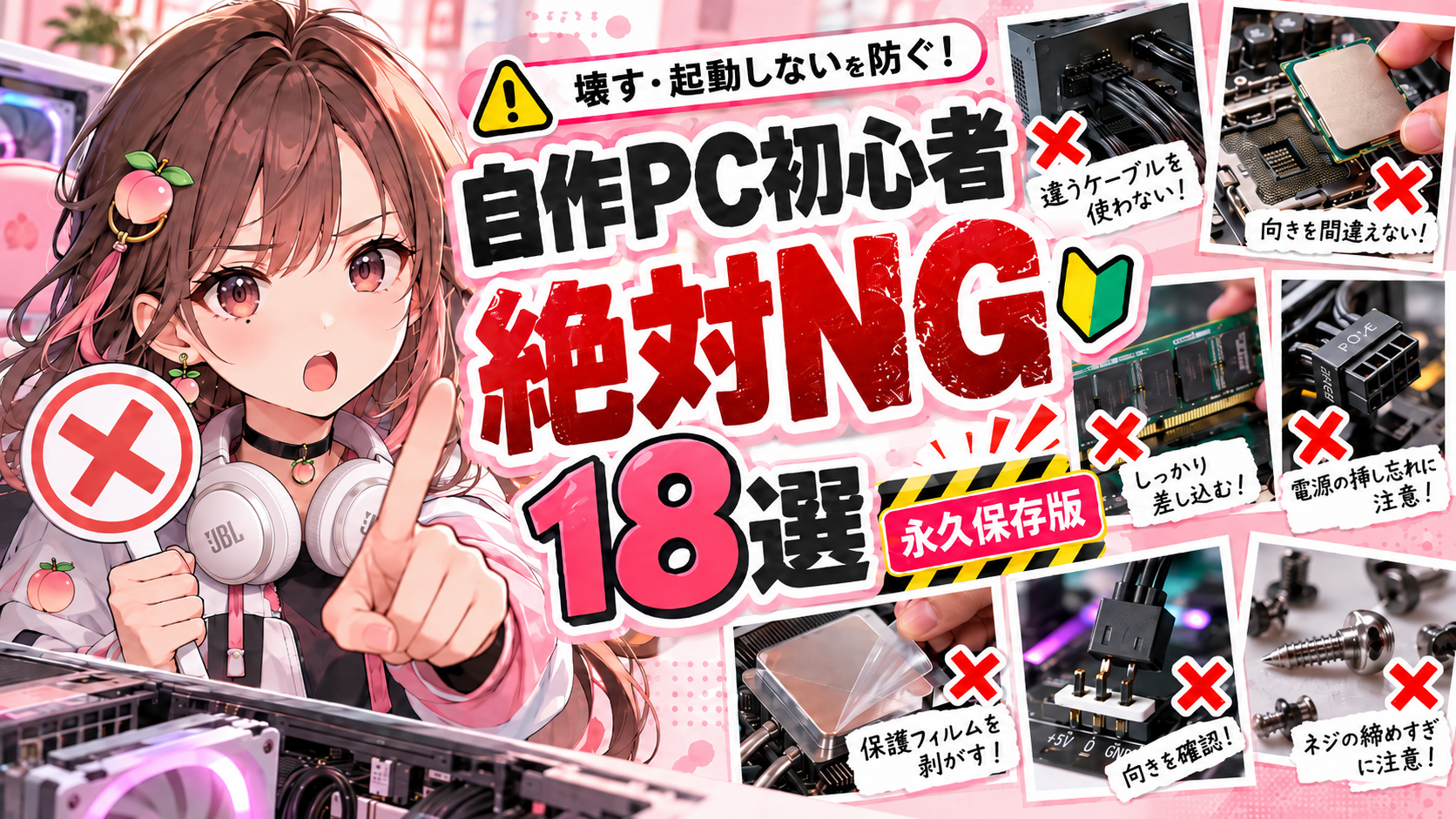
自作PCは、基本的には「合うパーツを、正しい場所へ、正しい向きで取り付ける」作業です。
……なんですが、初心者のころに一番怖いのが「見た目が似てるから挿せそう」「ちょっと硬いけど押せば入る?」という瞬間。
今回は自作er初心者に捧ぐ「これはマジでやるな」集。ただ怖がらせるのではなく、なぜNGなのか・どうすれば安全なのかまでセットでまとめます🍑
先に結論:特に危険な5つ
- モジュラー電源のケーブルを別電源から流用する
- 5V ARGBを12V RGBへ接続する
- 通電したままパーツやケーブルを抜き差しする
- CPU・RAM・GPUなどを「力」で押し込む
- GPU補助電源を半挿しで使う
この5つは「起動しない」で済まず、パーツ破損につながる可能性があるので最優先で覚えてください。
危険度S:パーツを壊しかねない絶対NG
① モジュラー電源のケーブルを別の電源で使い回す
これは本当にやめてください。
GPU側やSATA側の端子は同じ形に見えても、モジュラー電源のPSU側ピン配列は製品ごとに同じとは限りません。別メーカーはもちろん、同じメーカーでもシリーズによって互換性がない場合があります。
「刺さったから使える」は通用しません。間違えるとSSD・GPU・マザーボードなどへ誤った配線で給電し、故障につながる可能性があります。
安全策:原則、その電源に付属したケーブルだけ使う。追加ケーブルは必ずメーカーの互換表で確認する。
② 5V ARGBを12V RGB端子へ挿す
光るファンやLEDで超ありがちな事故です。
- ARGB:5V・3ピン系
- RGB:12V・4ピン系
似ていますが別物です。5V用LEDを12V側へ接続するとLEDを破損する可能性があります。
安全策:「JRAINBOW / ADD_GEN2 / 5V」と「JRGB / RGB / 12V」を必ず確認。分からなければマザーボードの説明書を見る。
③ 通電したままパーツを抜き差しする
PCが起動中なのは当然NGですが、シャットダウンしただけでも電源ユニット側がONなら待機電力が残ります。
RAM、GPU、M.2 SSD、ファン、RGB、CPU電源などを触る前は、PCをシャットダウン → 電源ユニットをOFF → コンセントを抜くまでやるのが安全です。
④ CPUソケットのピンを触る・CPUを力で押し込む
CPUは力で押し込むパーツではありません。
向きが正しければCPU本体は所定位置へ自然に収まります。LGAソケットの細い接点は非常に繊細で、指で触ったり、CPUを斜めに置いてズラしたりすると曲がる可能性があります。
安全策:三角マーク・切り欠きで向きを確認し、CPUを水平に置く。入らないなら押さず、一度外して確認する。
⑤ GPUの12V-2×6など補助電源を半挿しで使う
高消費電力GPUでは電源コネクタの接続が重要です。
コネクタが奥まで入っていない状態や、端子のすぐ近くでケーブルを強く曲げた状態は避けましょう。
安全策:コネクタが最後まで入っているか目視し、ロックが確実に掛かっていることを確認。配線スペースに余裕を持たせる。
⑥ EPS(CPU電源)とPCIe(GPU電源)を無理に代用する
8ピンに見えるケーブルでも、CPU用EPSとGPU用PCIeは別物です。
分割形状も「4+4」「6+2」など違います。似ているからと無理に押し込まないでください。
安全策:ケーブルの「CPU」「EPS」「PCI-E」「VGA」表記を確認する。
危険度A:壊れなくても「起動しない」を生むNG
⑦ RAMを半挿しのまま使う
自作PC初回起動失敗の定番です。
メモリは想像より強めに押す必要がありますが、向きが合っていることを確認したうえで、左右がしっかり奥まで入り、ラッチが正しく掛かった状態にします。
片側だけ浮いていると起動しない、メモリ容量が半分しか認識しない、エラーが出るなどの原因になります。
⑧ GPUをPCIeスロットへ半挿しにする
大型GPUは重いため、ケースへ固定するときに少し浮くことがあります。
映像が出ない場合は補助電源だけでなく、PCIeスロット側が最後まで入っているかも確認しましょう。
⑨ マザーボードのスペーサー位置を間違える
ケースにはマザーボードを少し浮かせて固定するスペーサー(スタンドオフ)があります。
マザーボードに穴がない場所へ余計なスペーサーが立っていると、基板裏面へ接触してショートの原因になり得ます。
安全策:ATX / MicroATX / Mini-ITXの穴位置に合う場所だけスペーサーを残す。
⑩ マザーボードの下にネジを落としたまま起動する
組み立て中に落としたネジがケース内部へ入り込むのも危険です。
見失ったネジを「まあ大丈夫か」で放置せず、PCを傾けるなどして必ず回収してから通電しましょう。
⑪ CPUクーラーの保護フィルムを剥がさない
新品クーラーの接触面に透明フィルムが貼られている製品があります。
これを剥がさず装着するとCPUからクーラーへ熱がうまく移らず、温度が一気に上がる原因になります。
安全策:取り付け前にクーラー底面を確認。「REMOVE BEFORE INSTALLATION」系のフィルムは必ず剥がす。
⑫ CPU_FAN / AIO_PUMPを挿し忘れる
ファンやポンプが回らなければ、CPUを十分に冷却できません。
特に簡易水冷では「ラジエーターファンは回っているのにポンプが動いていない」ということもあり得ます。
安全策:CPU_FAN、AIO_PUMP、PUMP_FANなど、メーカー指定端子を説明書どおりに使う。
危険度B:せっかくの性能を自分で殺すNG
⑬ CPUクーラーの取り付けを舐める・片側だけ一気に締める
CPUクーラーの取り付けは、パーツによっては自作PCでもかなりの難所です。大型空冷ではメモリやVRMヒートシンクが邪魔になって手が入りづらかったり、金属フィンやケース内部で手を切ったり、ネジや固定金具が「どうやってここに付けるんだ?」という知恵の輪状態になることもあります。
もも自身も、手が入りづらいクーラーを取り付けていて気付いたら手が血まみれになった経験があります。吉田製作所の昔の動画で、CPUクーラーについて「奇跡が起きないと着かない」みたいな趣旨で話していたのを見て吹いたことがありますが、実際それくらい取り付け性に差があります。
作業スペースを先に確保するのが大事。特に大型空冷を付けるときは、邪魔になるならメモリは一度抜いてから作業した方が安全です。状況によってはGPUやケースファンなども先に外し、無理な姿勢で手や工具を突っ込まないようにしましょう。
ネジ式クーラーは1本だけ最後まで締めるのではなく、対角線上に少しずつ均等に締めるのが基本です。偏った締め方は接触圧が不均一になり、冷却性能低下や基板への余計な負荷につながります。
⑭ サーマルグリスを「多ければ多いほど冷える」と思う
グリスはCPUとクーラー間の微細な隙間を埋めるものです。大量に盛るためのものではありません。
適量や塗り方はCPUやクーラーによって違うので、メーカー推奨方法を優先しましょう。
⑮ ケースファンを全部吸気・全部排気にする
ファンは数より空気の流れが大事です。
基本は前面・底面から吸気、背面・天面から排気。全部同じ方向にすれば必ず冷えるわけではありません。
⑯ XMP / EXPOをONにして不安定なのに放置する
メモリのXMP / EXPOは便利ですが、CPU・マザーボード・メモリの組み合わせによっては公称設定で不安定になることがあります。
ブルースクリーン、ゲーム落ち、再起動が出るなら「PCが壊れた」と決めつけず、一度XMP / EXPOを切って切り分けましょう。
⑰ BIOS更新中に電源を切る
BIOSを書き換えている最中の電源断は、起動不能につながる可能性があります。
更新中は再起動を繰り返すこともあるため、「止まった?」と思ってすぐ電源ボタン長押しをしないこと。
BIOS Flashbackなど復旧機能があるマザーもありますが、まずはメーカーの更新手順に従いましょう。
⑱ 静電気対策ゼロで絨毯の上を歩き回って触る
静電気=触った瞬間必ず壊れる、というほど単純ではありませんが、電子部品に不要な静電気を与える理由はありません。
特に乾燥した季節は、作業前にケースの金属部分へ触れる、帯電しやすい服・絨毯を避ける、パーツの接点を直接触らない、といった基本対策をしておきましょう。
逆に「そこまで神経質にならなくていい」こと
グリスは毎回最高級品じゃなくていい
通常用途ならクーラー付属グリスでも十分なことが多いです。数℃を追うより、クーラーの取り付けやケースエアフローの方が重要な場合があります。
ネジは全部“鬼締め”しなくていい
必要以上の力で締めれば、ネジ山・ケース・基板を傷めることがあります。固定できたら十分です。
高価な大容量電源=PCが速くなるわけではない
1600Wを積めばPCが速くなるわけではありません。必要容量に余裕を持たせつつ、品質・規格・保証で選びましょう。
初回起動前の30秒チェック
- CPUの向きは正しい?
- CPUクーラーの保護フィルムは剥がした?
- CPU_FAN / AIO_PUMPは接続した?
- 24ピンATX電源は奥まで入った?
- CPU補助電源(EPS)は入った?
- RAMは左右とも最後まで入った?
- GPUは最後まで刺さった?
- GPU補助電源は最後まで入った?
- 余計なスペーサーや落ちたネジはない?
- 5V ARGB / 12V RGBを間違えていない?
- モジュラー電源ケーブルはそのPSU対応品?
「入らない」はPCからの警告だと思え🍑
初心者の自作で一番大事なのは、分からない状態で力を入れないことです。
CPU、メモリ、GPU、電源ケーブル、RGB端子。どれも正しい規格・向きなら「明らかにおかしい力」をかけ続ける必要はありません。
入らない、向きが分からない、端子名が似ている。そんなときは一回止めて説明書を見る。
自作PCは“勢い”より“確認”の方が強い。これを覚えておけば、初心者でもかなり事故を減らせます🍑

コメント