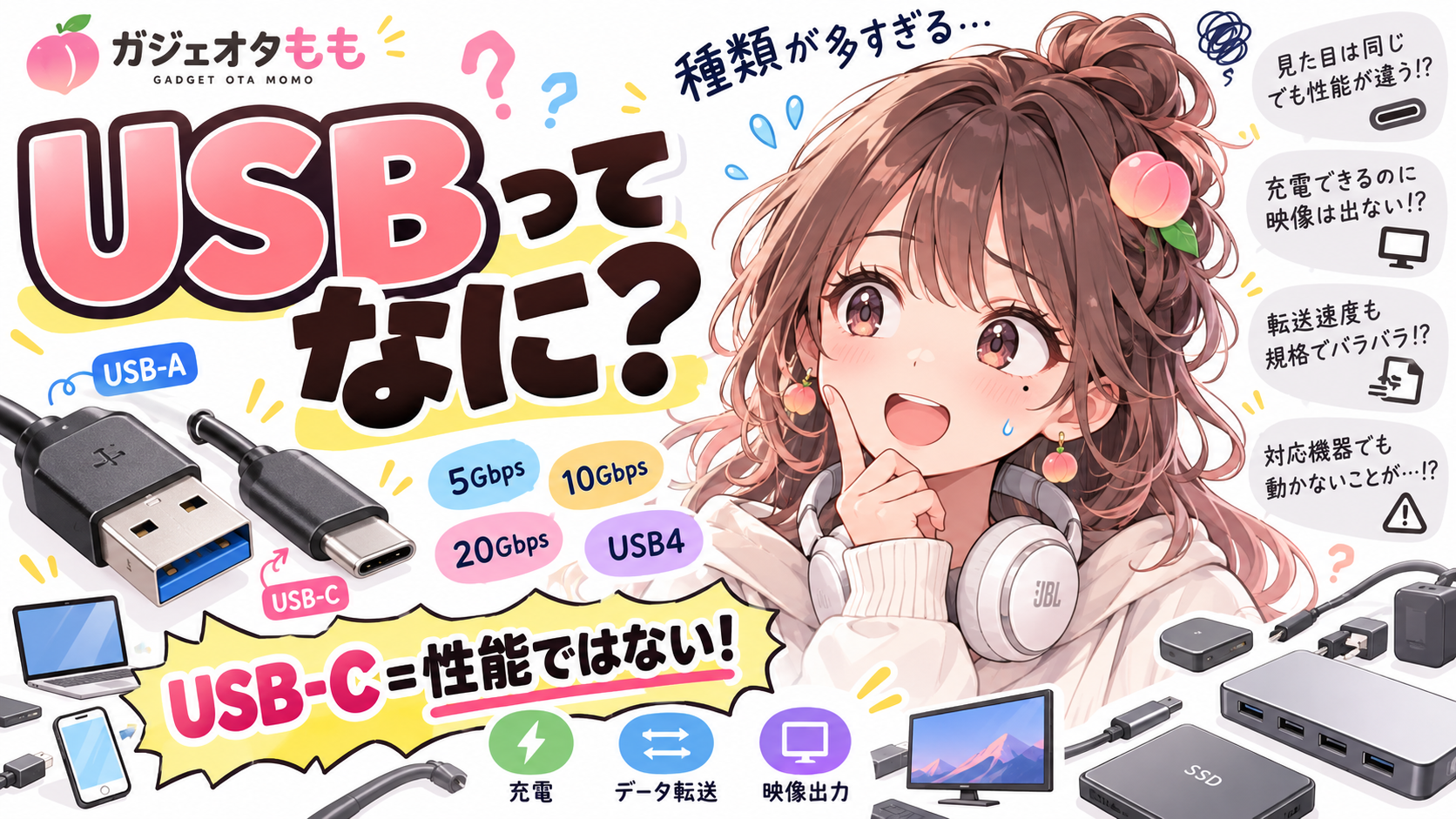
USBは、PCの中でもかなり「名前がややこしい規格」です。
USB-AとUSB-Cは端子の形の話なのに、USB 2.0・USB 3.2・USB4は通信規格の話。さらに「USB 3.0」「USB 3.1 Gen 1」「USB 3.2 Gen 1」が実質同じ5Gbpsを指す時代まであり、ここへ充電のUSB PD、映像出力、Thunderboltまで入ってきます。
しかもUSB-Cだから高速、USB-Cだから映像が出る、USB-Cだから急速充電できる……とは限りません。
この記事では、まず性能表でUSBを整理してから、端子・速度・充電・映像出力・ケーブル・マザーボード側の注意点までまとめます🍑
- 【重要】【初心者向けポイント】‼️USB-Cは「端子の形」であって性能ではない‼️
- まず性能表:USBの速度を一気に整理
- USB 3.0・3.1・3.2がややこしすぎる問題
- USB-AとUSB-Cは何が違う?
- 【重要】端子の色だけで速度を判断しない
- USB 20Gbpsには少し注意
- USB4ってなに?
- ThunderboltとUSBは同じもの?
- USBの実速度はどれくらい?
- 用途別:どのUSB速度が必要?
- USB-Cで映像出力できるとは限らない
- USB-C一本でモニター+充電+USB機器もできる
- USB PDってなに?最大240Wって本当?
- ケーブルが一番の落とし穴かもしれない
- 60Wケーブルと240Wケーブル
- 「充電専用ケーブル」やUSB 2.0ケーブルにも注意
- USBハブを使うと速度はどうなる?
- マザーボードのUSBは「数」だけでなく速度を見る
- ケース前面USB-Cがあっても使えないことがある
- USBポートが足りないなら増設カードもある
- USB接続の外付けSSDを選ぶときの注意
- USB DAC・オーディオでは速度より安定性が大事
- USBポートから電源を取る機器にも注意
- WindowsでUSBが遅い・認識しないときの確認順
- 初心者が覚えるなら、この5つでOK🍑
- まとめ:USBは「形・速度・機能・電力」を別々に見る
【重要】【初心者向けポイント】‼️USB-Cは「端子の形」であって性能ではない‼️
最初にここだけは覚えてください。
USB Type-Cはコネクタ形状の名前です。同じUSB-C端子でも、中身はUSB 2.0相当の480Mbpsだったり、USB 10Gbpsだったり、USB4 40Gbpsや80Gbpsだったりします。
さらに、映像出力できるUSB-CとできないUSB-C、USB PDで大きな電力を受けられる端子とそうでない端子もあります。
つまり、「USB-Cが付いている」だけでは、その端子で何ができるかほとんど分かりません。PCやマザーボード、モニター、ケーブルを選ぶときは必ず仕様まで見ましょう。
まず性能表:USBの速度を一気に整理
| 現在の分かりやすい呼び方 | 旧名・仕様名の代表例 | 最大転送速度 | 8で割った理論値 | 主な端子 |
|---|---|---|---|---|
| Full-Speed USB | USB 1.1 | 12Mbps | 約1.5MB/s | USB-A/Bなど |
| Hi-Speed USB | USB 2.0 | 480Mbps | 約60MB/s | USB-A/B、Micro、USB-Cなど |
| USB 5Gbps | USB 3.0 / USB 3.1 Gen 1 / USB 3.2 Gen 1×1 | 5Gbps | 約625MB/s | USB-A、USB-Cなど |
| USB 10Gbps | USB 3.1 Gen 2 / USB 3.2 Gen 2×1 | 10Gbps | 約1.25GB/s | USB-A、USB-Cなど |
| USB 20Gbps | USB 3.2 Gen 2×2 | 20Gbps | 約2.5GB/s | 主にUSB-C |
| USB4 20Gbps | USB4 20Gbps | 20Gbps | 約2.5GB/s | USB-C |
| USB4 40Gbps | USB4 40Gbps | 40Gbps | 約5GB/s | USB-C |
| USB 80Gbps | USB4 Version 2.0世代 | 80Gbps | 約10GB/s | USB-C |
注意:上の「8で割った理論値」は、Gbpsを単純にGB/sへ直しただけの数字です。実際のファイル転送速度は、通信のオーバーヘッド、SSDの性能、ケース側のコントローラー、PC側の実装などによってもっと低くなります。
USB-IFは現在、一般ユーザー向けには「USB 5Gbps」「USB 10Gbps」「USB 20Gbps」「USB 40Gbps」「USB 80Gbps」のように、速度そのものを見せる呼び方を推奨しています。
USB 3.0・3.1・3.2がややこしすぎる問題
USBを調べると一番混乱するのがここです。
もともとUSB 3.0と呼ばれていた5Gbps規格は、その後USB 3.1 Gen 1、さらにUSB 3.2 Gen 1×1という名前でも呼ばれるようになりました。
同じように10GbpsはUSB 3.1 Gen 2、USB 3.2 Gen 2×1などの表記があります。
| 速度で覚える | 見かけることがある表記 |
|---|---|
| 5Gbps | USB 3.0 / USB 3.1 Gen 1 / USB 3.2 Gen 1×1 |
| 10Gbps | USB 3.1 Gen 2 / USB 3.2 Gen 2×1 |
| 20Gbps | USB 3.2 Gen 2×2 |
なので、もも的には初心者ほど「USB何点何」より5Gbps・10Gbps・20Gbpsを見るのがおすすめです🍑
USB-AとUSB-Cは何が違う?
| 端子 | 特徴 | 注意点 |
|---|---|---|
| USB-A | 昔からPCで使われる四角い端子 | 5Gbpsや10Gbps対応もある。A=遅いとは限らない |
| USB-C | 上下どちらでも挿せる小型端子 | USB 2.0からUSB4、充電、映像まで能力差が非常に大きい |
| Micro-Bなど | 旧スマホや外付け機器で多かった | 現在はUSB-Cへの移行が進んでいる |
USB-Aでも10Gbps対応製品はあります。一方、USB-Cでもデータ通信がUSB 2.0相当の480Mbpsしかない製品があります。
形だけで速度を判断しない。これがUSBではかなり大事です。
【重要】端子の色だけで速度を判断しない
USB-Aは青ならUSB 3.x、黒ならUSB 2.0、赤なら高速……のように言われることがありますが、端子色は製品ごとに違うことがあり、絶対的な判別方法ではありません。
確実なのはPC・マザーボード・ケースの仕様表を見ることです。
特に中古PCや完成品PCでは、「青いから速いだろう」で決めず、メーカー仕様を確認しましょう。
USB 20Gbpsには少し注意
20Gbpsという速度だけ見ると同じでも、USB 3.2 Gen 2×2系の20GbpsとUSB4系の20Gbpsは中身の規格が同一ではありません。
外付けSSDで純粋にデータ速度だけを見るなら20Gbpsという数字が分かりやすいですが、ドックや映像、PCIeトンネリングなどまで考えるなら、USB4対応かどうかも確認する必要があります。
USB4ってなに?
USB4は、USB-Cを使う高速規格です。USB 3.2やUSB 2.0との後方互換性を持ちながら、データとディスプレイなど複数の通信を効率よく扱える設計になっています。
現在は20Gbps、40Gbpsに加え、USB4 Version 2.0世代では最大80Gbpsの通信が定義されています。
高い映像帯域が必要な場合には、80Gbps世代の技術で片方向へ最大120Gbps相当を割り当てる非対称モードもあります。ただし「普通のファイルコピーが常時120Gbps」という意味ではありません。
ThunderboltとUSBは同じもの?
同じUSB-C端子を使うので非常に紛らわしいですが、ThunderboltはUSBそのものと完全に同じ規格ではありません。
| 規格 | 最大帯域の目安 | 端子 | ポイント |
|---|---|---|---|
| Thunderbolt 3 | 最大40Gbps | USB-C | 高速ストレージ・映像・ドックなど |
| Thunderbolt 4 | 最大40Gbps | USB-C | 最低要件が整理され、対応機能が分かりやすい |
| Thunderbolt 5 | 双方向最大80Gbps | USB-C | Bandwidth Boost時は送信側最大120Gbps |
USB-C端子を見ただけでは、USB 10GbpsなのかUSB4なのかThunderboltなのか分かりません。雷マークや仕様表を確認しましょう。
USBの実速度はどれくらい?
たとえばUSB 10Gbpsは単純計算で1.25GB/sですが、実際に外付けSSDで常に1.25GB/s出るわけではありません。
速度は次の中で一番遅い部分に引っ張られます。
- PC側USBポート
- USBケーブル
- 外付けケースやドックのコントローラー
- SSD本体
- 接続先の内部バス
- ファイルサイズやファイル数
つまり、20Gbps対応SSDケースを買ってもPC側が5Gbpsなら、基本的には5Gbps側が上限になります。
用途別:どのUSB速度が必要?
| 用途 | 目安 | コメント |
|---|---|---|
| キーボード・マウス | USB 2.0で十分 | 高速USBを使う意味はほぼない |
| プリンター・一般周辺機器 | USB 2.0〜5Gbps | 機器側の速度次第 |
| USBメモリ | 5〜10Gbps | 製品自体が遅い場合も多い |
| SATA SSD外付け | 5〜10Gbps | 10GbpsならSATA SSD性能をかなり活かしやすい |
| 高速NVMe SSD | 10〜20Gbps以上 | ケースとSSDの両方を確認 |
| 高性能ドック | USB4 40Gbps以上も有力 | 映像・SSD・LANを同時利用するなら帯域が重要 |
| 超高速外部ストレージ・高度な映像環境 | 40〜80Gbps級 | 対応PC・機器・ケーブルが必要 |
USB-Cで映像出力できるとは限らない
ここは映像出力の記事でも重要なポイントです。
USB-C端子があるだけではモニターへ映像を出せるとは限りません。
映像出力には、DisplayPort Alt ModeやUSB4、Thunderboltなど、その端子が映像を扱える仕組みに対応している必要があります。
特にノートPCでは、同じ見た目のUSB-Cが2個並んでいても「片方だけ映像対応」という製品もあります。
PCのHDMI・DisplayPort・GPU・マザーボード側の違いは、PCの映像出力の基礎知識で詳しく整理しています。
USB-C一本でモニター+充電+USB機器もできる
対応するノートPC・モニターなら、USB-C一本で、
- モニターへの映像出力
- PCへの充電
- モニター内蔵USBハブ
- LAN
- 音声
などをまとめられる場合があります。
ただし、これもUSB-Cなら何でもできるわけではありません。PC側の映像対応、モニター側のUSB PD出力、ケーブルの対応速度・電力など全部が関係します。
USB PDってなに?最大240Wって本当?
USB Power Delivery(USB PD)は、USB-Cを中心に電力をやり取りするための規格です。
USB PDでは現在、規格上最大240Wまでの給電が定義されています。高出力側では28V・36V・48Vといった電圧も使われます。
| 給電方式 | 最大の目安 | ポイント |
|---|---|---|
| USB-Cの基本的な電流供給 | 最大15W級 | 機器側の対応による |
| USB PD SPR | 最大100W級 | ノートPCなどで広く使われる |
| USB PD EPR | 最大240W | 対応充電器・機器・ケーブルが必要 |
重要なのは、充電器が240Wだからスマホへ240W流れるわけではないということです。実際の充電は、充電器・ケーブル・端末の3者が共通して対応する範囲で決まります。
PD・PPS・Qi2などスマホ充電側の話は、スマホの充電規格の基礎知識でも詳しく解説しています。
ケーブルが一番の落とし穴かもしれない
USB-Cケーブルは見た目がほぼ同じでも、中身は全然違います。
- USB 2.0相当のデータ通信しかできない
- 5Gbps・10Gbps・20Gbps対応
- 40Gbps・80Gbps対応
- 60Wまでの充電
- 240W充電対応
- 映像出力に使える
など、能力が違います。
つまり「USB-Cケーブルを持っているから大丈夫」ではなく、そのケーブルが必要なデータ速度・充電電力・映像用途に対応しているかを見る必要があります。
60Wケーブルと240Wケーブル
USB-IFの認証ケーブルでは、USB-C to USB-Cケーブルに60Wまたは240Wなどの電力表示を付ける仕組みがあります。
高出力ノートPCを充電するときは、充電器だけ高性能でもケーブルが対応していなければ性能を出せません。
高出力用途ほど、無名ケーブルを何となく使い回すより、対応W数が明記された製品を使う方が分かりやすいです。
「充電専用ケーブル」やUSB 2.0ケーブルにも注意
スマホ充電用に付属しているUSB-Cケーブルの中には、充電は十分速くてもデータ通信がUSB 2.0相当というものがあります。
写真や動画を大量にPCへコピーするとき、ケーブルを変えただけで速度が大きく変わることもあります。
外付けSSD用なら、SSD本体の対応速度だけでなく付属ケーブルの速度まで確認しましょう。
USBハブを使うと速度はどうなる?
USBハブに4つ端子が付いていても、4つ全部がそれぞれ親ポートの最大帯域を独占できるわけではありません。
多くの場合、ハブより先は1本のUSB接続を複数機器で共有します。
たとえば10GbpsのUSBハブに高速SSDを2台つなぎ、両方へ同時に大量転送すれば、帯域を分け合う形になることがあります。
キーボードやマウス程度なら問題になりませんが、SSD・LAN・キャプチャー・映像など高速機器をまとめるときはハブやドックの上流側速度も重要です。
マザーボードのUSBは「数」だけでなく速度を見る
マザーボードの背面I/Oを見るとUSB端子がたくさん並んでいますが、全部同じ性能とは限りません。
同じUSB-Aでも、USB 2.0、5Gbps、10Gbpsが混在していることがあります。USB-Cも10Gbps、20Gbps、USB4など製品によって違います。
外付けSSDや高速ドックを使うなら、どの端子が何Gbpsなのかをマザーボード仕様表で確認しましょう。
マザーボード全体の見方は、マザーボードの基礎知識でまとめています。
ケース前面USB-Cがあっても使えないことがある
ケース前面にUSB-Cが付いていても、マザーボード側に対応する内部ヘッダーがなければその端子は使えません。
さらに、前面USB-Cの最大速度もケース側配線とマザーボード側ヘッダーの仕様に依存します。
自作PCでは、
- ケース前面端子
- ケース内部ケーブル
- マザーボード内部ヘッダー
をセットで確認しましょう。
USBポートが足りないなら増設カードもある
デスクトップPCなら、PCIe接続のUSB増設カードで5Gbps・10GbpsなどのUSBポートを増やせます。
ただし増設カードもPCIeレーン数や電源供給、マザーボードとの相性があります。高速USBを複数増やす場合は、カードの総帯域も確認したいところです。
USB接続の外付けSSDを選ぶときの注意
外付けSSDでは、「SSDが速い=USBでもその速度が出る」ではありません。
たとえば内部で数GB/s出るNVMe SSDを入れていても、ケース側がUSB 10GbpsならUSB側がボトルネックになります。
逆にUSB 40Gbpsケースを買っても、PC側が10Gbpsなら10Gbpsクラスまでです。
SSD・ケース・ケーブル・PCポートの最小値が実質的な上限と考えると分かりやすいです。
USB DAC・オーディオでは速度より安定性が大事
オーディオ機器は巨大なファイルを転送するわけではないので、何十Gbpsもの帯域が必要になることは通常ありません。
むしろ、ドライバ、ノイズ、給電、USBハブとの相性などが重要になることがあります。
「新しいUSB規格ほど音が良い」という単純な話ではありません。
USBポートから電源を取る機器にも注意
外付けHDD、キャプチャー機器、LED、ファン、DACなど、USBから電源を取る機器はたくさんあります。
USBハブに大量につなぐと、データ帯域だけでなく供給電力が足りなくなる場合があります。
消費電力が大きい機器を複数使うなら、ACアダプター付きのセルフパワーUSBハブも選択肢です。
WindowsでUSBが遅い・認識しないときの確認順
- 別のUSBポートへ挿す
- 別のケーブルで試す
- ハブを外してPCへ直接挿す
- 機器とポートの対応速度を確認する
- マザーボード・チップセット・USBドライバを確認する
- デバイスマネージャーで認識状況を見る
- 外付けSSDならSSD温度やキャッシュ切れも確認する
USBトラブルは「端子の形が合っているから正常なはず」と考えると迷いやすいです。PC・ケーブル・機器の3つを分けて切り分けるのが基本です。
初心者が覚えるなら、この5つでOK🍑
- USB-A / USB-Cは形の名前
- 速度は5Gbps・10Gbps・20Gbps・40Gbps・80Gbpsを見る
- USB-Cでも映像が出ない端子はある
- USB-Cケーブルも性能が全部違う
- 実性能はPC・ケーブル・機器の一番遅いところで決まる
まとめ:USBは「形・速度・機能・電力」を別々に見る
USBが難しく見える最大の理由は、コネクタ形状・データ速度・映像機能・充電性能が全部別の話なのに、同じUSBという名前で呼ばれていることです。
USB-Cを見たら「新しいから全部できる」と考えるのではなく、
- 端子はUSB-AかUSB-Cか
- 何Gbpsか
- 映像出力に対応するか
- USB PDは何Wまでか
- ケーブルも同じ能力を持つか
を分けて確認する。
これだけで、USBの仕様表はかなり読みやすくなります🍑

コメント