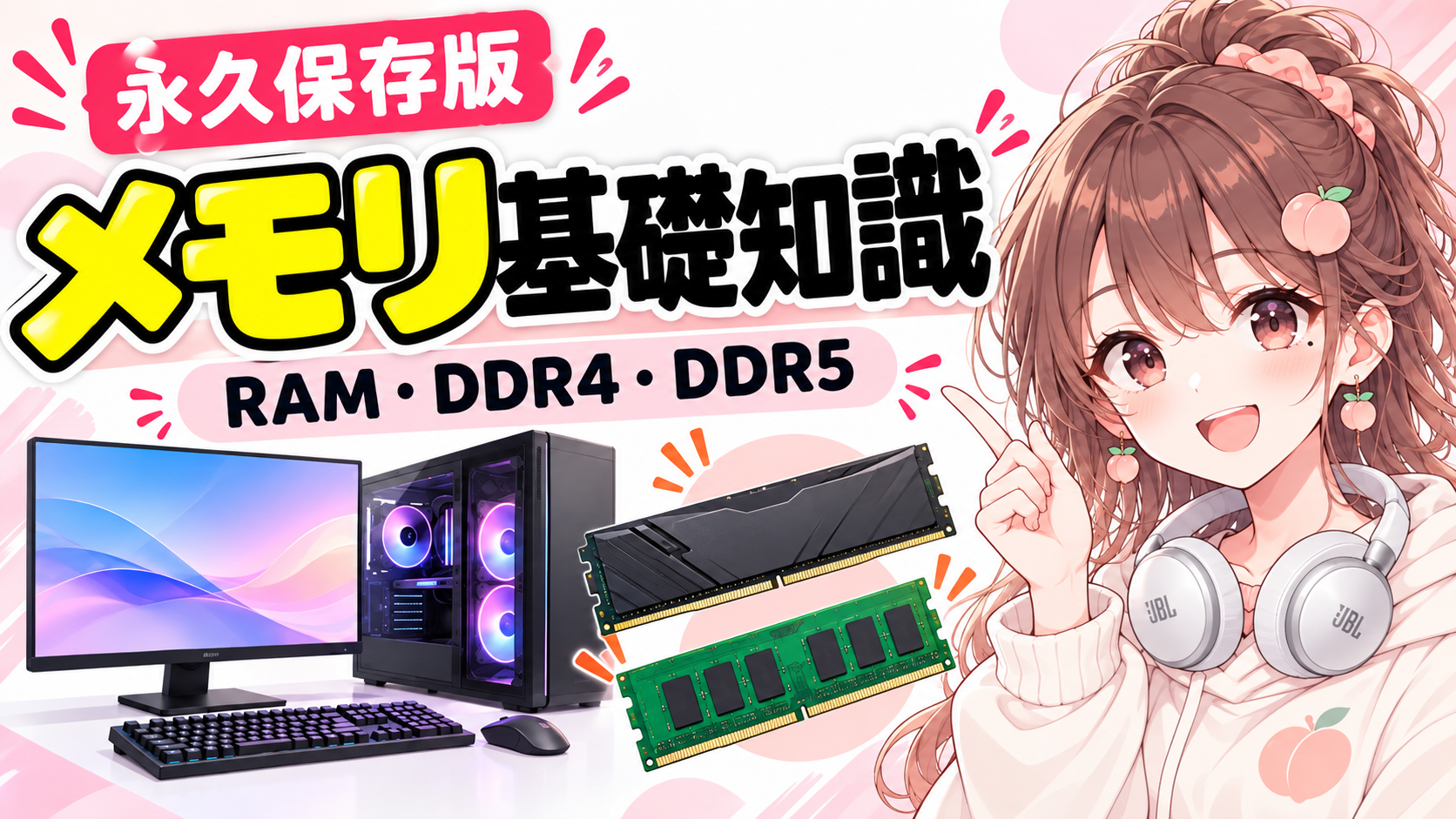
PCのメモリ(RAM)は、作業中のデータを一時的に置いておく高速な作業スペースです。CPUが速くてもメモリが足りなければ、アプリの切り替えが重くなったり、ゲーム中にカクついたり、動画編集でプレビューが止まったりします。
「16GBで足りる?」「DDR5-6000の6000って何?」「CLは小さいほどいい?」まで、購入時に迷いやすいポイントをまとめます🍑
最初に結論:容量の目安
| 容量 | 向いている用途 | 考え方 |
|---|---|---|
| 8GB | 軽いWeb・文書作成 | 最低限。複数アプリでは余裕が少ない |
| 16GB | 一般用途・軽いゲーム | 標準ライン |
| 32GB | ゲーム・配信・写真編集・動画編集 | 余裕を持ちたい人向け |
| 64GB | 4K動画編集・重い制作・仮想環境 | クリエイター・開発向け |
| 128GB以上 | 大規模制作・複数VM・専門用途 | 必要性が分かる人向け |
容量は「今使っている量+余裕」で考えるのが基本です。空きメモリはOSがキャッシュとして活用することもあり、完全な無駄ではありません。
RAMとSSDは何が違う?
RAMは電源を切ると内容が消える一時的な作業領域、SSDは電源を切ってもデータが残る保存領域です。メモリが足りなくなるとWindowsはSSDの一部を仮想メモリとして使いますが、SSDはRAMより遅いため、メモリ不足が続くと体感速度が落ちます。
DDR4とDDR5は何が違う?
DDRはメモリ規格の世代です。DDR4とDDR5は電気的・物理的に異なり、基本的に互換性はありません。DDR5対応マザーボードにDDR4を挿すことはできません。
DDR5はより高い転送速度を狙えますが、「DDR5なら必ず体感で速い」とは限りません。CPU・用途・速度・レイテンシの組み合わせが重要です。
DDR5-6000の「6000」はMHz?
現在のメモリ表記ではMT/sで考えるのが正確です。DDR5-6000なら転送レートは6000MT/sです。販売ページで「6000MHz」と書かれることもありますが、厳密には転送レートと実クロックは別物です。
CLは小さいほどいい?
CL(CAS Latency)はメモリの応答待ち時間に関係します。同じ転送速度ならCLが小さい方が低遅延です。ただし速度が違うメモリ同士はCLの数字だけで比較できません。
概算の実遅延はCL × 2000 ÷ MT/sでns単位の目安を出せます。たとえばDDR5-6000 CL30なら約10nsです。
デュアルチャネルってなに?
複数のメモリチャネルを使って帯域を広げる仕組みです。一般的なデスクトップでは対応スロットに2枚挿すことでデュアルチャネル動作になります。
16GB×1枚より8GB×2枚の方が帯域面で有利になる場面があります。特にシステムメモリをVRAMとして共有する内蔵GPUでは差が出やすいです。
‼️2枚と4枚、どっちがいい?‼️
4枚挿しは大容量化しやすい一方、高クロックではメモリコントローラの負荷が増えて安定動作の難易度が上がる場合があります。高性能構成では必要容量を2枚で確保する方が扱いやすいことが多いです。
‼️速度の違うメモリを混ぜるとどうなる?‼️
メモリを増設するときに注意したいのが、速度の違うメモリを混在させると、基本的に遅い方に合わせて動作することです。たとえばDDR5-6000とDDR5-4800を一緒に使った場合、6000側だけが6000MT/sで動くわけではなく、システム全体として共通して安定動作できる速度まで下がるのが基本です。
ここで大事なのが、容量を増やせば必ず速くなるわけではないということ。たとえばDDR5-6000の32GBを使っていて、普段の作業でメモリ使用量が20GB程度に収まっている人が、DDR5-4800の32GBを追加して64GBにしたとします。この場合、もともと32GBで容量は足りているので、64GBに増えた恩恵はほとんどありません。一方でメモリが4800MT/s側に合わせて動作すれば、容量には余裕が増えたのに、普段の作業では逆にメモリ性能が下がることがあります。
逆に、もともと32GBを使い切っていた人なら話は別です。容量不足でSSDへの退避(ページング)が発生している環境では、速度が多少下がっても64GBへ増やした方が大幅に快適になる可能性があります。つまり「容量不足を解消する増設なのか、余っている容量をさらに増やすだけなのか」で意味が変わります🍑
さらに、速度だけでなくタイミング・電圧・容量・チップ構成などが異なるメモリを混ぜると、XMP/EXPOがそのまま使えなかったり、さらに低い速度で動いたり、場合によっては不安定になることもあります。
増設だからといって「空いているスロットに適当なメモリを足せばOK」ではありません。できれば同じ型番・同じ仕様のメモリを揃える、新しく組むなら最初から必要容量の2枚組キットを選ぶのが無難です🍑
あと、ちょっといいマザーボードを買ってメモリスロットが4本あると、空いているスロットを全部埋めたくなる気持ちはめちゃくちゃ分かります。見た目的にも4枚挿しは気持ちいい。でも容量が足りているなら、「空いているから挿す」は性能面では必ずしも正解ではありません。4枚挿しでメモリコントローラへの負荷が増えたり、高クロック動作が難しくなったりすることもあるので、必要がなければ2枚のまま使うのも立派な選択です。スロットを埋めたい気持ちは分かる。でも、そこは我慢も大事🍑
将来の増設まで考えるなら、最初から4スロット全部を埋めないという考え方も大事です。たとえば32GB欲しいとき、8GB×4枚で「8・8・8・8」と綺麗に埋めるより、16GB×2枚で「16・空・16・空」のように適切なデュアルチャネル用スロットへ挿して、残り2本を空けておく方が将来性は高くなります。
あとから64GBにしたくなったとき、16GB×2枚構成なら同容量の2枚を追加する選択肢を残せます。一方、8GB×4枚ですでに全スロットを使っていると、容量を増やすために今使っているメモリの一部または全部を買い替えることになりやすく、結果的に余計なお金がかかることもあります。
もちろん4枚挿しでは高クロック設定が難しくなる場合もあるので、将来64GBが必要になった時点で32GB×2枚へ買い替える方が適するケースもあります。それでも、「今の容量だけ」ではなく、次に増設するときの逃げ道まで考えて枚数を決めるのが安牌です🍑
XMP・EXPOってなに?
高性能メモリは、箱にDDR5-6000と書かれていても挿しただけでは標準速度で動くことがあります。そこでBIOS/UEFIから有効にするのがXMPやEXPOです。
メーカーが用意したクロック・タイミング・電圧設定を読み込む仕組みですが、CPUやマザーボードとの組み合わせによっては安定しない場合があります。設定後はメモリテストや実使用で安定性を確認しましょう。
ECCメモリってなに?
ECCはメモリエラーを検出・訂正する仕組みで、サーバーやワークステーションなど信頼性重視の用途で使われます。一般的なゲーミングPCでは必須ではありません。CPU・マザーボード側の対応も必要です。
ノートPCは増設できないこともある
薄型ノートではメモリが基板に直接はんだ付けされ、増設できない機種があります。購入後に16GB→32GBへ変更できない場合があるので、長く使うなら購入時点で少し余裕を持つ価値があります。
購入前チェックリスト
- DDR4かDDR5か
- DIMMかSO-DIMMか
- 必要容量は何GBか
- 何枚構成にするか
- CPUとマザーボードが対応する速度か
- XMP/EXPOを使うか
- CPUクーラーとヒートシンクが干渉しないか
- ノートPCなら交換・増設可能か
まとめ:まず容量、その次に速度
メモリ選びは容量 → 規格 → 枚数 → 速度 → レイテンシの順で考えると失敗しにくいです。速度だけを追うより、まずメモリ不足を起こさない容量を確保する方が体感への影響は大きいです🍑


コメント