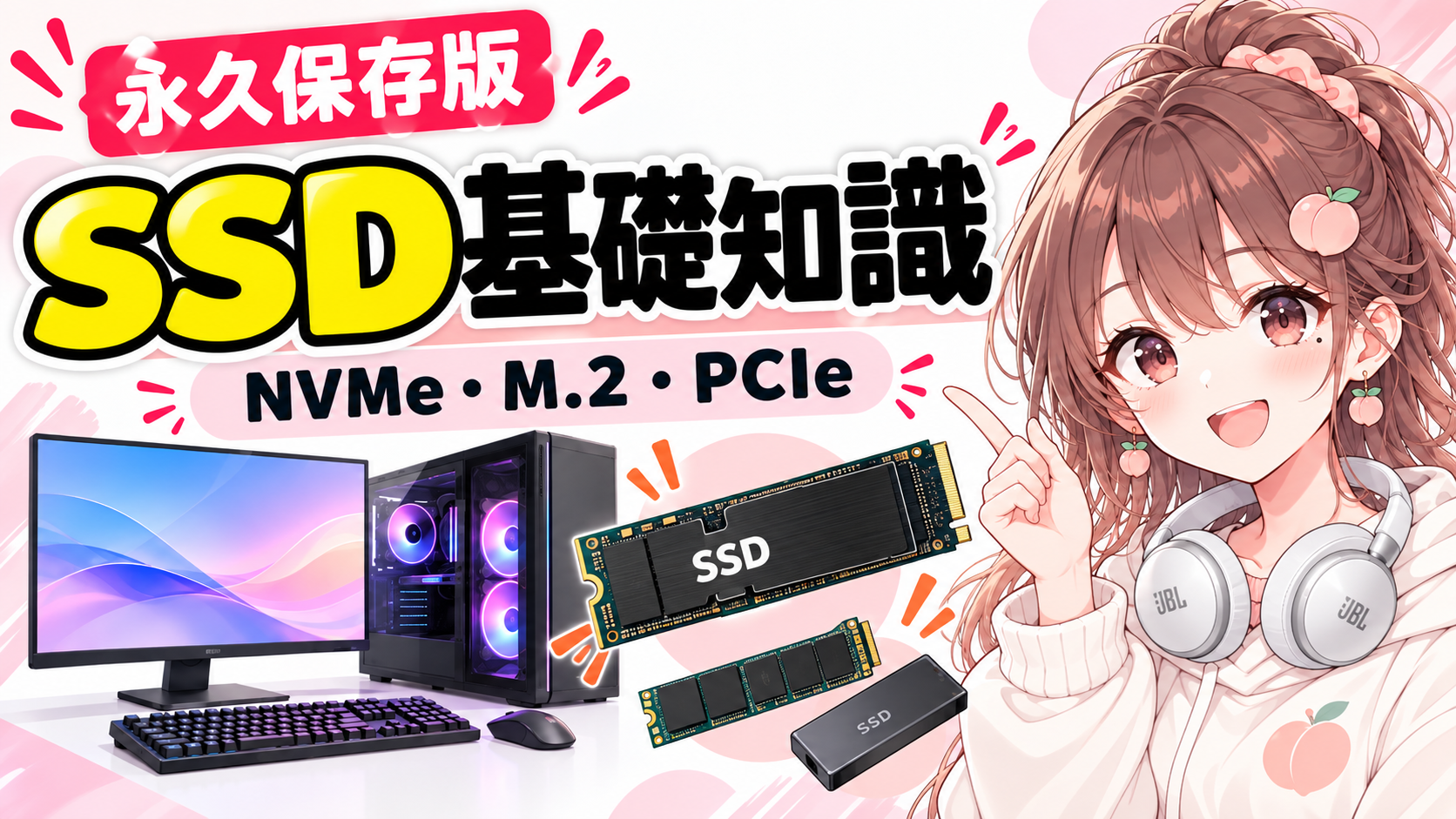
SSDはWindows、アプリ、ゲーム、写真、動画などを保存するストレージです。今のPCではHDDより高速なSSDが起動ドライブの主流ですが、「M.2」「NVMe」「PCIe 4.0/5.0」「TLC」「DRAMレス」など聞き慣れない言葉が大量に出てきます。
ここでは「結局どれを買えばいい?」まで判断できるように、SSDの仕組みとスペック表の読み方をまとめます🍑
最初に結論:迷ったらここを見る
- 接続:M.2 NVMeか、2.5インチSATAか
- 容量:メインPCなら1TB以上が扱いやすい
- NAND:TLCかQLCか
- 実性能:最大シーケンシャル速度だけで判断しない
- 耐久性:TBWと保証期間
- 発熱:高速NVMeほどヒートシンクも重要
SSDとHDDの違い
| SSD | HDD | |
|---|---|---|
| 速度 | 高速 | 低速 |
| 動作音 | ほぼ無音 | 回転音・アクセス音あり |
| 衝撃 | 比較的強い | 可動部があり弱め |
| 容量単価 | 高め | 安い |
| 得意用途 | OS・アプリ・ゲーム | 大容量保管・バックアップ |
M.2は「形」、NVMeは「通信方式」
ここは非常に間違えやすいポイントです。M.2はカード形状・端子の規格、NVMeはPCI Expressを使って高速通信するためのプロトコル、SATAは従来からあるストレージ接続方式です。
つまり、M.2だから必ずNVMeとは限りません。M.2形状のSATA SSDもあります。
M.2 2280の「2280」ってなに?
22mm幅・80mm長を意味します。PC向けでは2280が一般的ですが、小型PCや携帯ゲーム機では2230など別サイズが使われることもあります。
SATA SSDは遅い?
SATA SSDは実効500MB/s前後の製品が中心です。一方、NVMe SSDはPCIeを使うため数GB/s以上まで高速化できます。
ただし、Web閲覧やOffice、Windows起動ではスペック上の5倍・10倍がそのまま体感差になるわけではありません。古いPCのHDDをSATA SSDへ交換するだけでも体感は大きく改善します。
PCIe 3.0・4.0・5.0は何が違う?
PCIeは世代が上がるごとに1レーンあたりの帯域が増えます。NVMe SSDでは主にx4接続が使われ、高速モデルほど大きな帯域を利用できます。
PCIe 5.0 SSDは非常に高速ですが、価格・発熱・消費電力も上がりやすく、一般用途やゲームではPCIe 4.0でも十分速いケースが多いです。古い世代のM.2スロットに挿した場合は速度がスロット側の上限に制限されます。
「最大○○MB/s」だけを見ない
メーカーが大きく表示する読み書き速度は、多くの場合シーケンシャルアクセスの最大値です。大容量ファイル転送では重要ですが、OSやアプリは小さなファイルを大量に読み書きします。
普段使いの軽快さを見るなら、ランダムアクセス、レイテンシ、コントローラ、NAND構成、キャッシュ設計も重要です。
TLCとQLCの違い
- TLC:1セル3bit。速度・耐久性・価格のバランスが良く、メインSSD向き
- QLC:1セル4bit。大容量を安くしやすいが、連続書き込みや耐久性で不利になりやすい
QLCがダメという意味ではありません。ゲーム保存用や読み込み中心ならコストメリットがあります。大量書き込みが多いならTLCを優先すると安心です。
SLCキャッシュってなに?
TLCやQLC SSDの一部を高速なSLC相当として使い、書き込みを一時的に高速化する仕組みです。短時間のベンチマークでは非常に速くても、キャッシュを使い切るほど大量に書き込むと速度が落ちる製品があります。
DRAMあり・DRAMレスの違い
一部SSDには管理情報を高速に扱うDRAMが搭載されています。DRAMレス製品でも、NVMeではシステムメモリの一部を利用するHMBで性能を補うものがあります。そのため「DRAMレス=遅い」と単純には言えません。
TBWはSSDの寿命?
TBWはメーカーが保証条件として示す総書き込み量の目安です。TBWが大きいほど多くの書き込みを想定した製品と考えられますが、到達した瞬間に壊れるという意味ではありません。保証期間と合わせて確認しましょう。
高速SSDは冷却も必要
高性能NVMe SSDはコントローラが発熱します。温度が上がりすぎると速度を落とすサーマルスロットリングが発生することがあります。マザーボード付属のM.2ヒートシンクがある場合は活用しましょう。
容量はどれくらい必要?
- 500GB:最低限。OS+軽い用途
- 1TB:一般用途・ゲームPCの基準にしやすい
- 2TB:ゲームを複数入れる、写真・動画を多く扱う人向け
- 4TB以上:大量のゲーム・動画制作・大容量ライブラリ向け
SSD選びでよくある失敗
- M.2なら全部NVMeだと思う
- PCIe 5.0対応SSDを買ったのにPC側がPCIe 4.0だった
- 最大MB/sだけ見て用途に合わない製品を買う
- ヒートシンク込みの高さが他パーツと干渉する
- 容量をケチってすぐ満杯になる
- 「SSDだから壊れない」と思いバックアップしない
まとめ:速度より「用途に合うSSD」が正解
SSDは接続方式・容量・NAND・持続性能・耐久性・発熱をセットで見るのが基本です。一般用途なら価格と容量、制作なら持続書き込みと耐久性、ゲームなら容量とロード性能を重視するなど、用途から逆算して選びましょう🍑


コメント