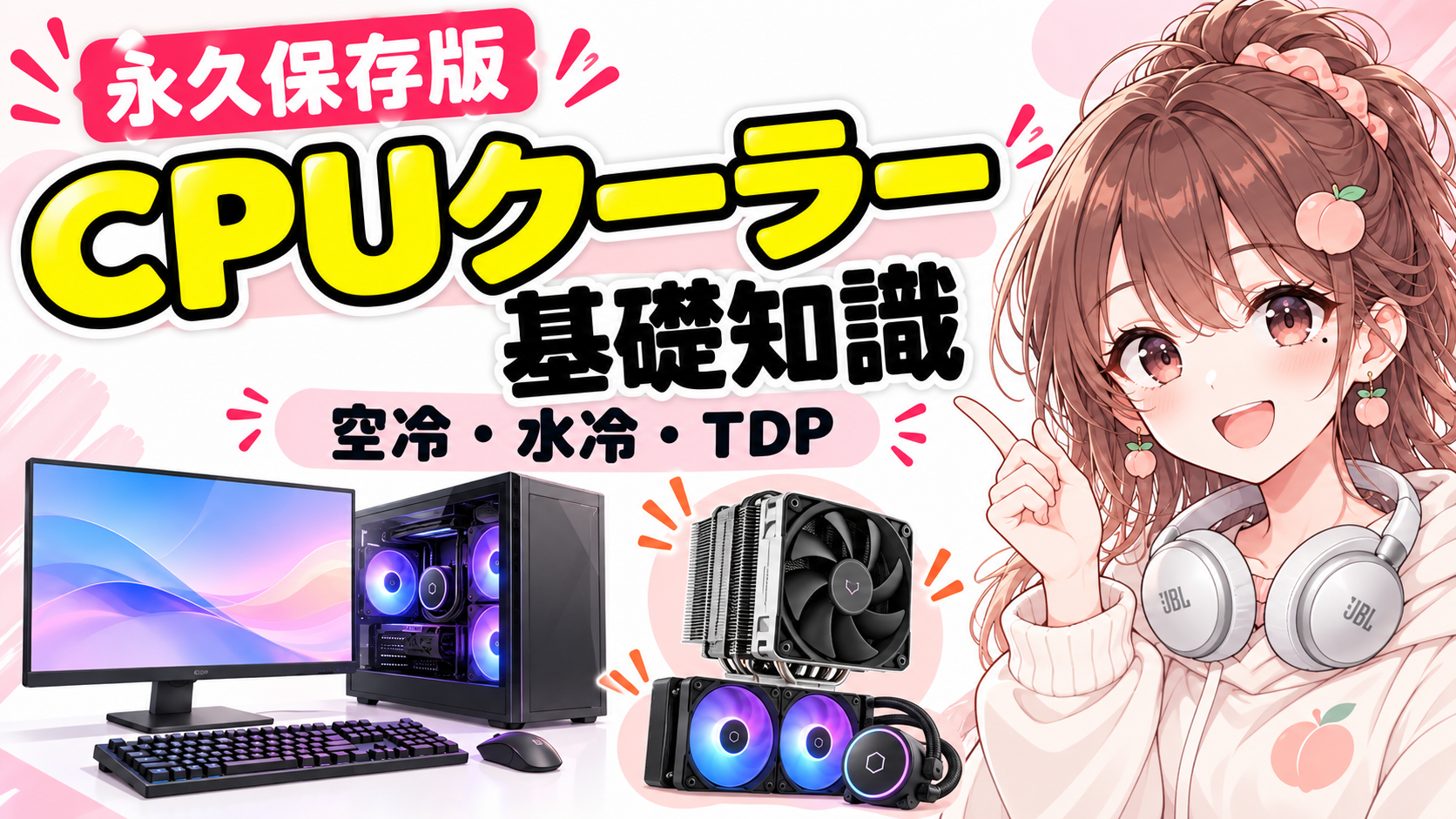
CPUは動作中に熱を出します。その熱をヒートスプレッダから受け取り、ケース内や外へ逃がすのがCPUクーラーです。冷却が足りないとCPUが壊れる前に自動で性能を落とすため、「高性能CPUを買ったのに思ったより速くない」ということも起こります。
ここでは空冷・簡易水冷の違い、TDP、ファンサイズ、グリス、サーマルスロットリングまでまとめます🍑
CPUクーラーの役割
CPUクーラーは単に「温度を下げる」だけではありません。CPUが高いブーストクロックを維持できる時間、PCの静音性、周辺パーツの温度にも関係します。
同じCPUでも、冷却が十分な環境とギリギリの環境では長時間負荷時の性能が変わることがあります。
空冷クーラーの仕組み
空冷はCPUの熱をベースプレートで受け、ヒートパイプを通して大型のヒートシンクへ移動し、ファンの風で放熱します。
- メリット:構造がシンプル、価格を抑えやすい、故障箇所が少ない
- デメリット:大型モデルはメモリやケースと干渉しやすい
高性能な大型空冷なら、かなり発熱の大きいCPUまで冷やせます。「水冷だから必ず空冷より冷える」とは限りません。
簡易水冷(AIO)の仕組み
CPU上の水冷ヘッドで熱を受け、冷却液をポンプでラジエーターへ送り、ファンで熱を外へ逃がします。
ラジエーターは240mm、280mm、360mmなどがあり、大型ほど放熱面積を確保しやすくなります。
- メリット:高発熱CPUに強い、CPU周辺をすっきりさせやすい
- デメリット:価格が高め、ポンプという可動部が増える、ケース互換性の確認が必要
240mm・280mm・360mm、どれがいい?
サイズが大きいほど冷却能力を確保しやすいですが、CPUの発熱に対して過剰なラジエーターを載せても性能差は小さくなります。また、ケース上面・前面の対応サイズやメモリ・マザーボードとの干渉を確認する必要があります。
TDPは絶対的な基準ではない
CPUのTDPと、クーラー側がうたう「対応TDP」は目安にはなりますが、メーカーごとに定義が異なり、実際の最大消費電力やブースト時の発熱と一致するわけではありません。
クーラー選びでは、CPUの実負荷時消費電力、レビューでの温度、ケースのエアフローまで見る方が確実です。
サーマルスロットリングとは?
CPUが温度上限に近づいたとき、クロックや電圧を下げて自分を保護する仕組みです。安全機能なので発生したから即故障というわけではありませんが、常時起きているなら冷却を見直すサインです。
CPU温度は何℃なら大丈夫?
正常温度はCPUの世代・設定・負荷で大きく変わります。高性能CPUは高温域まで積極的にブーストする設計もあります。
「80℃だから危険」「90℃なら必ず異常」と数字だけで判断せず、メーカー仕様の上限温度と、クロック低下が起きているかをセットで見ましょう。
ファンサイズと回転数
120mmや140mmなど大径ファンは、同じ風量なら小型ファンより低回転で済みやすく、静音化しやすい傾向があります。最大rpmだけでなく、実際の騒音やファンカーブも重要です。
グリスは何のため?
CPU表面とクーラーの金属面は、一見平らでも微細な凹凸があります。サーマルグリスはその隙間を埋め、空気より熱を伝えやすくするために使います。
高価なグリスで劇的に変わるとは限らず、クーラー付属品でも通常用途なら十分なことが多いです。量が多すぎても少なすぎてもよくありません。
CPUクーラーの取り付けは「ガチで」舐めない方がいい‼️
冷却性能だけでなく、購入前に「実際に取り付けやすいか」も確認したいポイントです。大型空冷ではメモリやVRMヒートシンクが邪魔になって手が入らなかったり、金属フィンやケース内部で手を切ったり、固定金具やネジが知恵の輪のような製品もあります。
もも自身も、手が入りづらいCPUクーラーを取り付けていて手が血まみれになりながら、半べそかきながら、「ももは一体なにをやらされているんだろう」とか思いながらクーラーつけてたこともあります。吉田製作所の昔の動画で、あるCPUクーラーについて「奇跡が起きないと着かない」みたいな趣旨で話していたのを見て吹いたことがありますが、取り付け性が悪い製品では笑えないくらい苦戦することがあります。
少なくとも、作業の邪魔になるならメモリはいったん抜いてから取り付けるのがおすすめ。必要ならGPUやケースファンも外し、十分な作業スペースを作ってから始めましょう。力任せに工具を突っ込むより、周囲のパーツを数分かけて外した方が結果的に早く、安全です。
そして取り付け圧も重要です。クーラーが均等にCPUへ密着していないと熱がうまく伝わりません。ネジは対角線上に少しずつ締め、片側だけ一気に締めないようにします。
空冷でよくある干渉
- 大型ヒートシンクと背の高いメモリ
- クーラー高さとケース側板
- 大型クーラーと一番上のPCIeスロット
簡易水冷でよくある注意点
- ケースがラジエーターサイズに対応しているか
- 前面設置でGPU長が足りなくならないか
- ポンプヘッドのケーブル接続
- ポンプを空気が集まりやすい最上部にしない
- 長期間使用ではポンプ寿命も考える
CPUクーラー選びの順番
- CPUの発熱クラスを確認
- ケースのクーラー高・ラジエーター対応を確認
- 取り付けやすさを確認する
- 静音性をどこまで重視するか決める
- メモリやGPUとの干渉を確認
- 長時間負荷のレビューを見る
ももはCPUクーラーを選ぶとき、YouTubeの実際の取り付け動画やAmazonなどの購入者レビューまで入念に確認します。スペック表では冷却性能やサイズは分かっても、「ネジに工具が届くか」「バックプレートを押さえながら固定する必要があるか」「メモリを外さないと作業できないか」みたいな実際の取り付け難易度は分かりにくいからです。
冷える・静か・安いだけで決めず、自分のケースとマザーボードで無理なく取り付けられそうかまで見てから買うのがおすすめです🍑
予算が限られてるなら、ももは空冷にする🍑
最近は簡易水冷もかなり増えたし、ケースの中がスッキリして見えるし、光らせたり液晶付きにしたり……おしゃれなのは間違いない。そこはももも否定しません。
でも、限られた予算でPC全体の性能を上げたいなら話は別。実際の消費電力が125W前後のCPUなら、OCしない環境では性能のしっかりした空冷で十分冷やせるケースも多いです。わざわざクーラーに予算を全振りする必要はありません。
ももなら信頼性の高い空冷を選んで、浮いたお金をCPU・メモリ・GPU・マザーボード・SSDに回します。特にGPUやCPUを一段上げられるなら、そっちの方がPCを使ったときの性能差として分かりやすいです。
しかもCPUクーラーは、あとから「やっぱ簡易水冷にしたい!」「もっとデカい空冷にしたい!」となっても比較的交換しやすいパーツ。最初から全部盛りにしなくても大丈夫です。
予算が無限なら好きなの付けよう。でも予算が決まってるなら、まずPCの性能に金を使おう🍑——これが、もものおすすめです。
まとめ:冷却はCPU性能を引き出す土台
CPUクーラーはCPUの発熱・ケース・静音性・互換性で選びます。空冷はシンプルでコスパが高く、簡易水冷は高発熱CPUや大型ラジエーターを活かしたい構成に向きます。方式そのものより、CPUに対して十分な冷却能力があるかが重要です🍑

コメント